本文主要是想记录一下自己装修博客的过程,这次搭博客真的蛮快的,一天之内我就搞得七七八八了,这得归功于网上这么多的分享记录,所以我也来贡献一份自己的记录啦。
2024.04.04 编辑:
- 更新了【修改链接样式】部分的代码,最新版本代码限制了只在正文和目录里会应用样式。
- 更新了友链卡片的css代码,原代码关于设置链接样式的部分其实没有生效,debug的时候发现后就赶紧改过来了(
2024.05.24 编辑:
- 给以前的装修加上效果图
搭建博客 #
我已经确定博客框架选择Hugo,因为最多人用(虽然我也不太确定,但是身边人确实大部分都用的是Hugo),这样Debug方便,抄别人的装修作业也很方便(x)
挑选主题 #
我个人觉得搭建博客第一步就是先选主题,因为每个主题都会有自己的教程,跟着主题的官方教程走,出错的概率非常小。我挑选主题时最看重三个要素:
- 使用人数多不多。 这个优先级最高,因为虽然我是程序员,但我也不太喜欢花太多时间和精力在Debug或者自己造轮子上面。如果选择很多人都在用的主题,自己遇到的问题大概率别人已经遇到并解决了。于是,我是在Best Hugo Themes这个网站上挑选的,因为它有显示GitHub Star数和上次更新时间,哪些主题是很成熟的、更新勤快的主题,十分一目了然。
- 完美支持Markdown,并能优雅美丽地展示Markdown。 有些博客虽然很美丽,但只会美丽地展示一部分的Markdown元素,这些博客都会直接被我pass掉。
- 有提供足够的自定义空间。 我知道受欢迎的博客肯定也是经过多次设计迭代、被市场证明的美丽博客,但是不可能要求它全部内容都符合自己的审美,所以肯定是要自己改动一部分的。我也不希望直接去修改主题的源代码,这样要是我想更新主题的话不方便。我会去查看心仪主题的配置文档,看它们提供哪些配置选项、有哪些可以自定义等等。
经过多番对比挑选,最后我的决赛名单剩下三位选手:
第一位选手的强悍实力和美貌程度无需我多言,但我不太爱三栏式布局,所以一直在纠结,以及我希望首页展示一张美丽图片而不是直接展示文章列表,Stack似乎是做不到的。除非我再自己设计一个主页加上去,点击按钮再真正进入Stack博客,略有点麻烦了,挂起先。
第二位选手没有其他选手那么出名,但是它真的十分美丽……真的太美了!!!我第一眼就爱上了!!!有点奇怪的是这个博客主题似乎只流行于一些小圈子,当我谷歌搜索这个主题时,发现几乎都是一些研究学者、教授或者科学家在用(擦汗)最终因为这个博客提供的功配置项比较少,支持的Markdown也有限,所以被我pass掉了。但是由于它真的太美了,所以本站参考了它的配色、插图和首页布局,在这里谢谢设计者Desirée De Leon 🦒。
第三位选手也是位很强大的选手,虽然我也不太喜欢它的首页,但它提供自定义首页的选项,十分好!也完美支持Markdown!虽然UI不太符合我的审美,看起来像是技术宅男最爱的那种主题,配了很多萌妹插图的那种,呃脑海里已经闪过无数个画面、、、但是主题也提供了这方面的定制选项。所以我只需要修改一下配色、加个首页,这个工作量我能接受,因此最后就选择了BlowFish。
版本和开发工具 #
写此博客时,我的配置如下:
Hugo版本:
v0.145.0BlowFish版本:
2.84.0命令行工具:Warp
开发工具:Webstorm
操作系统:MacOS
如果直接复制我文中提到的代码后出错了,记得查看版本是否一致哦^ ^
装修博客 #
搭建首页 #
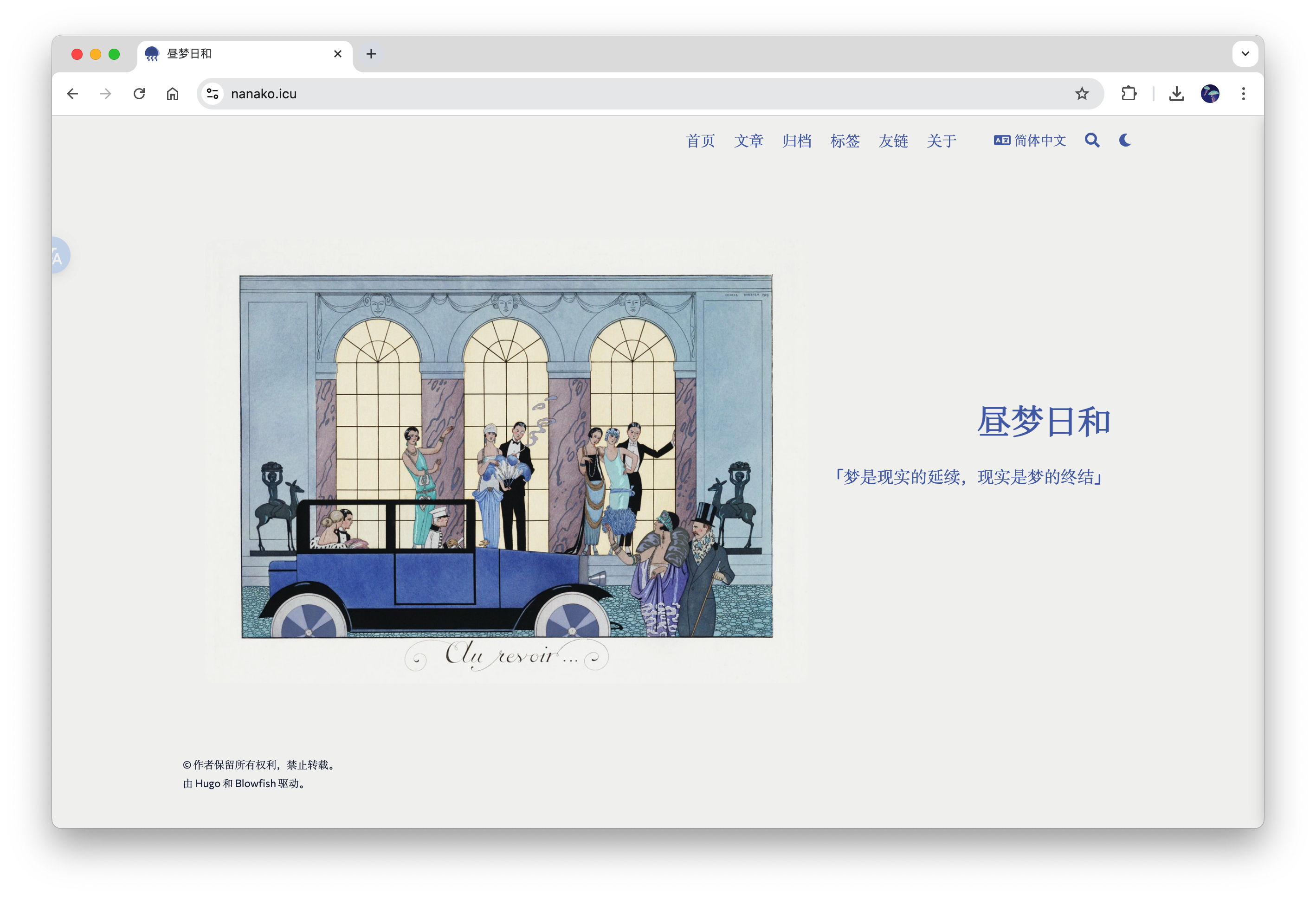
我把首页文件放在layouts/index.html,BlowFish文档中说自定义首页文件要放在layouts/partials/home/custom.html,我实验了一下,效果是一样的。以下是我的首页代码:
{{ define "main" }}
<main class="w-full mt-20 px-6">
    <section class="flex flex-col lg:flex-row items-center justify-between gap-16 max-w-6xl mx-auto">

        <!-- 图片区块 -->
        <div class="lg:w-1/2 order-first lg:order-none shrink-0">
            {{ with .Params.images }}
            {{ range first 1 . }}
            <img width="650" src="{{ . }}" alt="Background"
                 class="mx-auto rounded-xl shadow-md object-contain" />
            {{ end }}
            {{ end }}
        </div>

        <!-- 文字区块 -->
        <div class="lg:w-1/2 text-right flex flex-col justify-center">
            {{ with .Params.title }}
            <h1 class="text-4xl lg:text-5xl font-semibold mb-4 leading-tight max-w-md mx-auto lg:mx-0">{{ . }}</h1>
            {{ end }}

            {{ with .Params.subtitle }}
            <h2 class="text-sm uppercase tracking-widest font-bold text-gray-500 mb-6 max-w-md mx-auto lg:mx-0">{{ . }}</h2>
            {{ end }}

            {{ with .Params.description }}
            <p class="text-lg text-gray-700 mb-8 mt-6 leading-relaxed max-w-md mx-auto lg:mx-0 whitespace-nowrap">{{ . | markdownify }}</p>
            {{ end }}
        </div>

    </section>
</main>
{{ end }}
效果图如下:
修改配色和插图 #
上文提到过这个博客的配色参考了Hugo Apéro这个主题,具体方式就是去它的GitHub仓库查看它的CSS或者SCSS文件里设计的色号是什么;也可以用取色工具(我用的是Pixeur)直接去取,但是会有误差。然后根据自己所用主题的文档去修改配色,这一步就不多说啦。在这里列一下我用的几个主要配色:
插图也是参考了Hugo Apéro,用的是法国插画家George Barbier的作品。Artvee上的画作很全,还都很清晰,我一般就在上面直接搜作者名然后截图/下载。
修改字体 #
我使用的字体列表如下:
- 中文标题:花园明朝体
- 中文正文:方正书宋体
- 英文标题:Fraunces
- 英文正文:Commissioner
每次下载字体时最好下载GBK版,意思是简繁体都适用,以及最好把字体格式转换为WOFF2,性能最佳。大家可能都已经发现了,这些宋体的英文字符一般都挺丑的,但是有时候中文博客里也会掺杂一些英语词句,我不希望展示出丑丑的宋体英文,于是我加了这个设置:
|
|
这样就能限制这个中文字体只应用在中文字符上,而不会影响英文字符。
除此之外还有另一种方法可以实现同样的效果,在设置字体时,把英文字体放在中文字体前面,浏览器会从左到右查找字体,一旦找到能显示的字体就使用。这样浏览器会优先使用英文字体,但是英文字体中没有对中文的适配,会自动采用中文字体。
|
|
在我修改完字体以后,页面中所有文字部分莫名变窄了,如下图所示:
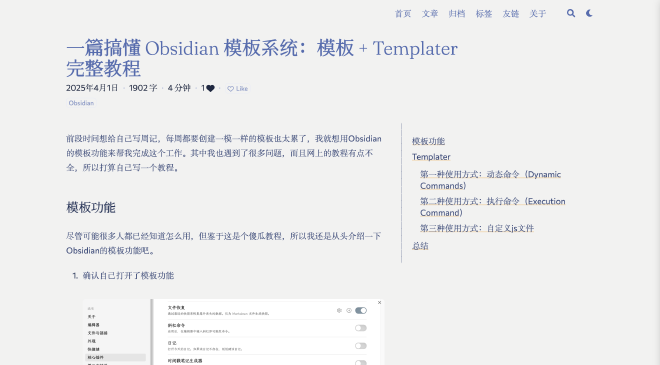
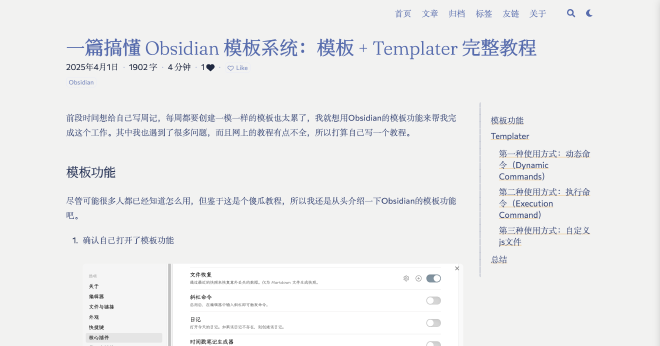
询问了GPT以后,它猜测是因为主题内定义的max-w-prose 或 max-w-* 限制了容器宽度,我检查了一下,果然发现主题默认写了max-w-prose,它会把正文区域的最大宽度限制在 65ch(大约 65 个字符宽),于是我加了个代码取消掉了这个限制:
.max-w-prose {
  max-width: none !important;
}
修改网站图标 #
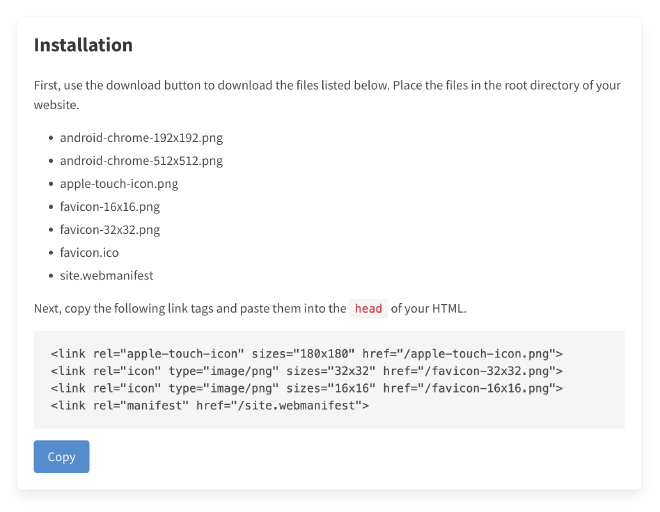
BlowFish默认使用一只河豚(?)作为网站图标,还挺萌的,但是我还是想换成比较有个人特色的图标,在此推荐favicon.io这个网站,上传图片就能一键获得所需图标文件,然后按照操作把代码复制到自己的项目里的head.html里就可以了。
插入NeoDB卡片 #
我到处抄作业,先从这个博客里抄了代码,但是报错了,我就扔进GPT里一番倒腾,但是这个UI有点丑,我又想直接复制薯饼的代码但是也因为Hugo版本不一致报错了,我只好抄了些idea回来(?)比如优化评分不足时的展示就被我抄过来了嘻嘻(*^^*)
我还加了对夜间模式的CSS修改,现在NeoDB卡片的代码如下:
展开代码/收起
{{ $dbUrl := .Get 0 }}
{{ $dbApiUrl := "https://neodb.social/api/" }}
{{ $dbType := "" }}

{{ if (findRE `^.*neodb\.social\/.*` $dbUrl) }}
{{ $dbType = replaceRE `.*neodb.social\/(.*\/.*)` "$1" $dbUrl }}
{{ else }}
{{ $dbType = $dbUrl }}
{{ $dbApiUrl = "https://neodb.social/api/catalog/fetch?url=" }}
{{ end }}

{{ $remote := resources.GetRemote (print $dbApiUrl $dbType) }}
{{ $dbFetch := $remote | transform.Unmarshal }}

{{ if $dbFetch }}
{{ $itemRating := 0 }}{{ with $dbFetch.rating }}{{ $itemRating = . }}{{ end }}
<div class="db-card">
    <div class="db-card-subject">
        <div class="db-card-post">
            <img loading="lazy" decoding="async" referrerpolicy="no-referrer" src="{{ $dbFetch.cover_image_url }}">
        </div>
        <div class="db-card-content">
            <div class="db-card-title"><a href="{{ $dbUrl }}" class="cute" target="_blank" rel="noreferrer">{{ $dbFetch.title }}</a></div>
            <div class="rating">
                {{ if $dbFetch.rating }}
                <span class="allstardark">
                                    <span class="allstarlight" style="width:{{mul 10 $itemRating }}%"></span>
                                </span>
                <span class="rating_nums">{{ $itemRating }}</span>
                {{ else }}
                <span class="rating_nums" style="color:#737373;">评分人数不足</span>
                {{ end }}
            </div>
            <div class="db-card-abstract">{{ $dbFetch.brief }}</div>
        </div>
        <div class="db-card-cate">{{ $dbFetch.category }}</div>
    </div>
</div>
{{ else }}
<p style="text-align: center;"><small>远程获取内容失败,请检查 API 有效性。</small></p>
{{ end }}
CSS的代码如下:
展开代码/收起
/* db-card -------- start*/
.db-card {
  margin: 2rem 3rem;
  background: #FAFAFA;
  border-radius: 8px;
  box-shadow: 0px px 2px rgba(0, 0, 0, 0.04), 0px 0px 2px rgba(0, 0, 0, 0.06), 0px 0px 1px rgba(0, 0, 0, 0.04);
}

.db-card-subject {
  display: flex;
  align-items: flex-start;
  line-height: 1.6;
  padding: 12px;
  position: relative
}

.db-card-content {
  flex: 1 1 auto
}

.db-card-post {
  width: 96px;
  margin-right: 15px;
  display: flex;
  flex: 0 0 auto
}

.db-card-title {
  margin-bottom: 5px;
  font-size: 18px
}

.db-card-title a {
  text-decoration: none!important
}

.db-card-abstract,
.db-card-comment {
  font-size: 14px;
  overflow: auto;
  max-height: 7rem
}

.db-card-cate {
  position: absolute;
  top: 0;
  right: 0;
  background: #f99b0170;
  padding: 1px 8px;
  font-size: small;
  font-style: italic;
  border-radius: 0 8px 0 8px;
  text-transform: capitalize
}

.db-card-post img {
  width: 96px!important;
  height: 128px!important;
  border-radius: 4px;
  -o-object-fit: cover;
  object-fit: cover
}

.rating {
  margin: 0 0 5px;
  font-size: 13px;
  line-height: 1;
  display: flex;
  align-items: center
}

.rating .allstardark {
  position: relative;
  color: #f99b01;
  height: 16px;
  width: 80px;
  background-size: auto 100%;
  margin-right: 8px;
  background-repeat: repeat;
  background-image: url(data:image/svg+xml;base64,PHN2ZyBjbGFzcz0iaWNvbiIgdmlld0JveD0iMCAwIDEwMjQgMTAyNCIgeG1sbnM9Imh0dHA6Ly93d3cudzMub3JnLzIwMDAvc3ZnIiB3aWR0aD0iMzIiIGhlaWdodD0iMzIiPjxwYXRoIGQ9Ik05MDguMSAzNTMuMWwtMjUzLjktMzYuOUw1NDAuNyA4Ni4xYy0zLjEtNi4zLTguMi0xMS40LTE0LjUtMTQuNS0xNS44LTcuOC0zNS0xLjMtNDIuOSAxNC41TDM2OS44IDMxNi4ybC0yNTMuOSAzNi45Yy03IDEtMTMuNCA0LjMtMTguMyA5LjMtMTIuMyAxMi43LTEyLjEgMzIuOS42IDQ1LjNsMTgzLjcgMTc5LjEtNDMuNCAyNTIuOWMtMS4yIDYuOS0uMSAxNC4xIDMuMiAyMC4zIDguMiAxNS42IDI3LjYgMjEuNyA0My4yIDEzLjRMNTEyIDc1NGwyMjcuMSAxMTkuNGM2LjIgMy4zIDEzLjQgNC40IDIwLjMgMy4yIDE3LjQtMyAyOS4xLTE5LjUgMjYuMS0zNi45bC00My40LTI1Mi45IDE4My43LTE3OS4xYzUtNC45IDguMy0xMS4zIDkuMy0xOC4zIDIuNy0xNy41LTkuNS0zMy43LTI3LTM2LjN6TTY2NC44IDU2MS42bDM2LjEgMjEwLjNMNTEyIDY3Mi43IDMyMy4xIDc3MmwzNi4xLTIxMC4zLTE1Mi44LTE0OUw0MTcuNiAzODIgNTEyIDE5MC43IDYwNi40IDM4MmwyMTEuMiAzMC43LTE1Mi44IDE0OC45eiIgZmlsbD0iI2Y5OWIwMSIvPjwvc3ZnPg==)
}

.rating .allstarlight {
  position: absolute;
  left: 0;
  color: #f99b01;
  height: 16px;
  overflow: hidden;
  background-size: auto 100%;
  background-repeat: repeat;
  background-image: url(data:image/svg+xml;base64,PHN2ZyBjbGFzcz0iaWNvbiIgdmlld0JveD0iMCAwIDEwMjQgMTAyNCIgeG1sbnM9Imh0dHA6Ly93d3cudzMub3JnLzIwMDAvc3ZnIiB3aWR0aD0iMzIiIGhlaWdodD0iMzIiPjxwYXRoIGQ9Ik05MDguMSAzNTMuMWwtMjUzLjktMzYuOUw1NDAuNyA4Ni4xYy0zLjEtNi4zLTguMi0xMS40LTE0LjUtMTQuNS0xNS44LTcuOC0zNS0xLjMtNDIuOSAxNC41TDM2OS44IDMxNi4ybC0yNTMuOSAzNi45Yy03IDEtMTMuNCA0LjMtMTguMyA5LjMtMTIuMyAxMi43LTEyLjEgMzIuOS42IDQ1LjNsMTgzLjcgMTc5LjEtNDMuNCAyNTIuOWMtMS4yIDYuOS0uMSAxNC4xIDMuMiAyMC4zIDguMiAxNS42IDI3LjYgMjEuNyA0My4yIDEzLjRMNTEyIDc1NGwyMjcuMSAxMTkuNGM2LjIgMy4zIDEzLjQgNC40IDIwLjMgMy4yIDE3LjQtMyAyOS4xLTE5LjUgMjYuMS0zNi45bC00My40LTI1Mi45IDE4My43LTE3OS4xYzUtNC45IDguMy0xMS4zIDkuMy0xOC4zIDIuNy0xNy41LTkuNS0zMy43LTI3LTM2LjN6IiBmaWxsPSIjZjk5YjAxIi8+PC9zdmc+)
}

@media(max-width: 550px) {
  .db-card {
    margin: .8rem 1rem
  }
  .db-card-comment {
    display: none
  }
}

/* 整体滚动条窄一些 */
::-webkit-scrollbar {
  width: 6px;
}

/* 轨道完全透明 */
::-webkit-scrollbar-track {
  background: transparent;
}

/* 滑块样式 */
::-webkit-scrollbar-thumb {
  background-color: rgba(150, 150, 150, 0.3);
  border-radius: 10px;
}

/* 鼠标 hover 时才更明显 */
::-webkit-scrollbar-thumb:hover {
  background-color: rgba(150, 150, 150, 0.6);
}

/* Dark mode for db-card */
.dark {
  --card-background: #5D5470;
  --card-text-color-main: #cccccc;
  --card-shadow: 0 6px 10px rgba(0, 0, 0, 0.6);
}

.dark .db-card {
  background: var(--card-background);
  box-shadow: var(--card-shadow);
}

.dark .db-card-title,
.dark .db-card-abstract,
.dark .db-card-cate,
.dark .rating_nums {
  color: var(--card-text-color-main);
}

.dark .db-card-cate {
  background: rgba(249, 155, 1, 0.2); /* 柔和橘色 */}

/* 夜间模式下的滚动条更暗一点 */
.dark ::-webkit-scrollbar-thumb {
  background-color: rgba(255, 255, 255, 0.2);
}
.dark ::-webkit-scrollbar-thumb:hover {
  background-color: rgba(255, 255, 255, 0.35);
}
/* db-card -------- end */
最后效果如下(记得把斜杠\去掉):
{\{< neodb "https://neodb.social/movie/75xnIJtis3D92xz0xtKlHZ" >}\}

修改链接样式 #
我不太满意BlowFish的链接样式,具体为链接只有颜色和正文不一样,其他无分别。在我修改完配色后我发现链接的颜色与正文十分接近,很难分辨。我就参考了其他博客所用的类似荧光笔样式,再使唤GPT给我生成了修改链接样式的CSS代码,如下:
展开代码/收起
/* 给目录的链接加荧光笔效果 */
#TableOfContents a {
text-decoration: none;
color: inherit;
background-image: linear-gradient(to top, rgba(249, 155, 1, 0.3) 30%, transparent 30%);
transition: background-size 0.3s ease;
background-size: 100% 0.4em;
background-repeat: no-repeat;
background-position: 0 88%;
}

#TableOfContents a:hover {
background-size: 100% 70%;
background-image: linear-gradient(to top, rgba(249, 155, 1, 0.3) 88%, transparent 88%);
}

/* 给正文的链接加荧光笔效果 */
.article-content a {
text-decoration: none;
color: inherit;
background-image: linear-gradient(to top, rgba(249, 155, 1, 0.3) 30%, transparent 30%);
transition: background-size 0.3s ease;
background-size: 100% 0.4em;
background-repeat: no-repeat;
background-position: 0 88%;
}

.article-content a:hover {
background-size: 100% 70%;
background-image: linear-gradient(to top, rgba(249, 155, 1, 0.3) 88%, transparent 88%);
}.article-content或者#TableOfContents可以去掉,我这么写是因为BlowFish里用前者来区分正文,用后者区分文章目录,所以我的代码的意思是只有文章正文和文章目录里的链接会应用这个样式。
效果图如下:
添加评论区 #
本博客的评论区用的是Waline,没什么特别的原因,只是看朋友在用所以自己也用(。)我参考的搭建评论区教程是这篇博客,除了单纯地修改颜色以外,我还在原样式的基础上添加了以下代码,让它变得更美观!
.wl-editor {
  width: calc(100% - 3em);  /* 之前的编辑区不知道为什么宽度超出了,所以设置了这个*/
}
input:focus {  /* 去掉点击昵称等输入框时出现的蓝色边框*/
  outline: none;
  border: 0;
  box-shadow: none;
}
textarea:focus {  /* 去掉点击评论正文输入框时出现的蓝色边框*/
  outline: none;
  border: 0;
  box-shadow: none;
}
添加友链 #
网上有很多怎么添加友链的代码,所以我只记录一下我用的CSS样式:
展开代码/收起
  /* ---------- 友链卡片样式开始 ---------- */
    a.friend-link {
      text-decoration: none;
      color: inherit;
      background-size: 0 !important;
    }

    a.friend-link:hover {
      text-decoration: none;
      color: inherit;
      background-size: 0 !important;
    }

  .friend-link {
    display: block;
    width: 100%;
    margin: 1rem auto;
    text-decoration: none;
    border-radius: 12px;
    overflow: hidden;
    background-color: #fff;
    box-shadow: 0 4px 20px rgba(0, 0, 0, 0.05);
    transition: transform 0.2s ease;
  }

  .friend-link-div {
    display: flex;
    align-items: center;
    padding: 0 16px;
  }

  .friend-avatar {
    width: 56px;
    height: 56px;
    border-radius: 50%;
    object-fit: cover;
    flex-shrink: 0;
    margin-right: 10px;
  }

  .friend-link-info {
    display: flex;
    flex-direction: column;
    justify-content: center;
  }

  .friend-name {
    font-size: 16px;
    font-weight: bolder;
    font-style: normal;
    color: #444;
    margin-bottom: 0;
    margin-top: 0;
    margin-left: 12px;
  }

  .friend-bio {
    font-size: 14px;
    color: #666;
    line-height: 1.4;
    overflow: hidden;
    text-overflow: ellipsis;
    margin-top: 0;
    margin-bottom: 0;
    margin-left: 12px;
  }

  /* 夜间模式适配 */  .dark .friend-link {
    background-color: #5D5470;
    box-shadow: 0 4px 20px rgba(255, 255, 255, 0.05);
  }

  .dark .friend-name {
    color: #ddd;
  }

  .dark .friend-bio {
    color: #F5F5F5;
  }

  .dark .friend-avatar {
    border-color: #444;
  }

  /* 响应式优化 */  @media screen and (max-width: 600px) {
    .friend-link-div {
      flex-direction: row;
      padding: 12px 16px;
    }

    .friend-avatar {
      width: 56px;
      height: 56px;
      margin-right: 12px;
    }

    .friend-name {
      font-size: 16px;
    }

    .friend-bio {
      font-size: 14px;
    }
  }
/* ---------- 友链卡片样式结束 ---------- */2025.04.04编辑:添加了友链的html代码,需放在layouts/shortcodes/friend.html
展开代码/收起
{{- $name := .Get "name" | default (.Get 0) -}}
{{- $url := .Get "url" | default (.Get 1) -}}
{{- $avatar := .Get "avatar" | default (.Get 2) -}}
{{- $bio := .Get "bio" | default (.Get 3) -}}

<a href="{{- $url -}}" title="{{- $name -}}" class="friend-link" target="_blank" rel="friend">
    <div class="friend-link-div">
        <div class="friend-link-avatar">
            <img src={{ .Get "avatar" }} class="friend-avatar" loading="lazy" alt="Avatar">
        </div>
        <div class="friend-link-info">
            <i class="fa fa-link" aria-hidden="true"></i>
            <i class="friend-name">{{ $name }}</i>
            <p class="friend-bio">{{ $bio }}</p>
        </div>
    </div>
</a>使用方式是在友链的md文件里添加如下代码,其中md:grid-cols-3的意思是中屏幕或者大屏幕就分成3栏,这个栏数可以随自己喜好调整,在我的友链页面里不知道为什么只能分成3栏(我也懒得去管为啥了,3栏也能用)
<div class="grid grid-cols-1 md:grid-cols-3 gap-4">
    /*每个短代码都要用 {{ 开头,用 }} 结束,所以记得把斜杠去掉*/
    {\{< friend name="昼梦日和" url="https://nanako-blog.web.app/" avatar="https://stelpolva.moe/proxy/avatar.webp?url=https%3A%2F%2Fres.stelpolva.moe%2Fstpv%2F985bb002-3454-4574-a32c-0e7fbfa147ff.png&avatar=1" bio="梦是现实的延续,现实是梦的终结" >}\}
</div>
效果如下:

总结 #
这么写下来,发现自己确实没怎么改动原主题呢,但是样式却跟原主题几乎两模两样,这就是UI的魅力吧!